
外观与主题设置指南
一、文档概述
- 文档目的: 指导用户在 Ceru Music 中自定义应用外观,包括标题栏风格、主题色、全局背景、歌词字体及桌面歌词样式。
- 功能简介: 外观设置提供标题栏控制按钮风格切换、关闭按钮行为、应用主题色、全局背景图、歌词字体大小与字重、桌面歌词外观等多维度个性化定制能力。
- 适用平台: Windows、macOS 桌面客户端
- 适用用户: 希望个性化应用界面的普通用户
二、使用前提
- 已安装 Ceru Music(澜音)最新版本。
- 打开「设置」页面:点击右上角的设置图标,或从任意页面进入。
三、各设置项说明
3.1 标题栏风格
Ceru Music 支持两种标题栏控制按钮风格,可根据个人喜好或操作习惯选择。
| 风格 | 说明 |
|---|---|
| Windows 风格 | 最小化、最大化、关闭按钮排列在右侧,适合 Windows 用户习惯 |
| 红绿灯风格 | 仿 macOS 三色圆形按钮,适合习惯 macOS 界面的用户 |
操作步骤:
- 进入「设置 → 外观」。
- 在「标题栏风格」区域,点击「Windows 风格」或「红绿灯风格」按钮进行切换。
- 预览区域会实时展示两种风格的效果。
- 设置立即生效,刷新应用窗口可见变化。
3.2 关闭按钮行为
设置点击窗口关闭按钮(或红绿灯风格中的红色按钮)时的行为。
| 选项 | 说明 |
|---|---|
| 开启(最小化到托盘) | 点击关闭时,应用退到系统托盘,音乐继续播放,可从托盘图标重新打开 |
| 关闭(直接退出应用) | 点击关闭时,应用完全退出,音乐停止播放 |
操作步骤:
- 进入「设置 → 外观 → 基础外观」。
- 找到「关闭按钮行为」开关,切换开启/关闭状态。
- 开关旁边的文字会实时显示当前行为描述。
3.3 应用主题色
选择贯穿整个应用界面的主题颜色。
操作步骤:
- 进入「设置 → 外观 → 应用主题色」。
- 在主题选择器中点击喜欢的颜色方案。
- 应用界面(按钮、强调色、进度条等)立即更新为所选颜色。
3.4 节日主题(限时体验)
在特定节日期间,应用会提供限时节日主题(如春节主题)。
- 节日期间进入「设置 → 外观」,如果有可用节日主题,将显示「节日主题」区域。
- 如不喜欢,点击「关闭春节主题」按钮可关闭。
- 已关闭时,可点击「开启春节主题」重新开启。
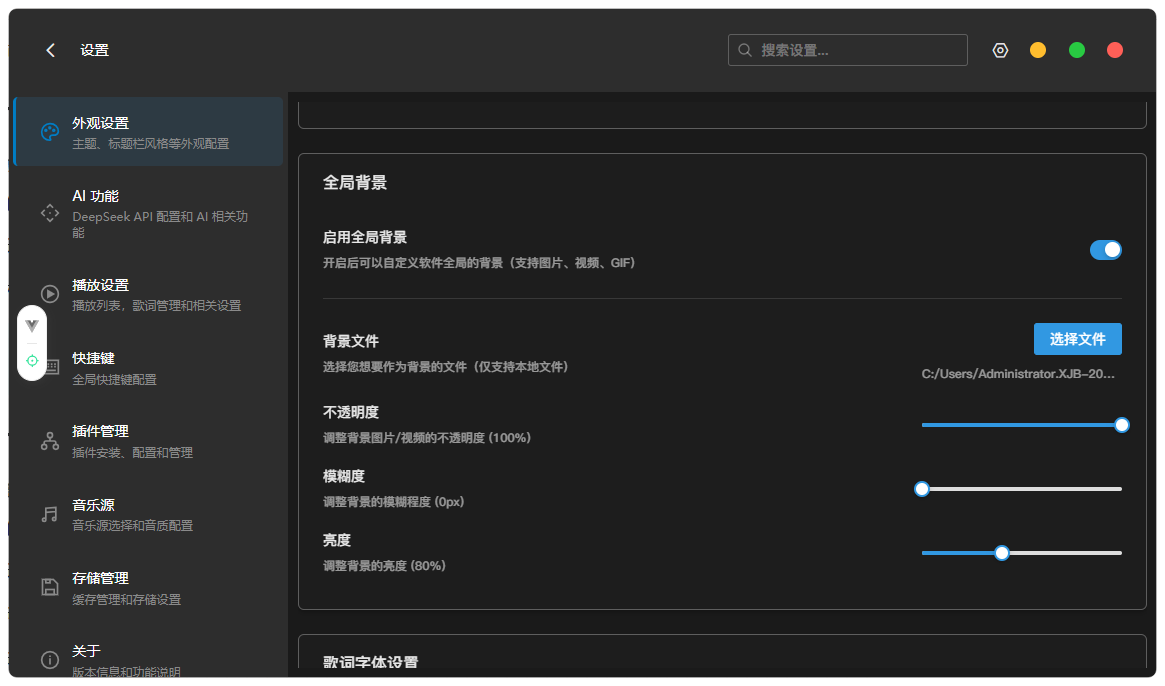
3.5 全局背景
为应用窗口设置全局背景图片或视觉效果。
操作步骤:
- 进入「设置 → 外观 → 全局背景」。
- 根据界面提示选择背景图片或背景效果。
3.6 歌词字体设置
调整全屏播放界面歌词的字体大小和字重,让歌词更易读或更具风格。
操作步骤:
- 进入「设置 → 外观 → 歌词字体设置」(或拖动到该卡片)。
- 调整「字体大小」滑块,实时预览歌词字号变化。
- 选择「字体粗细」(如常规、加粗),以满足美观需求。
- 修改后进入全屏播放可查看最终效果。
3.7 桌面歌词样式
桌面歌词是在主窗口外悬浮于桌面的歌词条,方便在全屏应用或游戏场景中查看歌词。
外观设置项包括(在「设置 → 外观 → 桌面歌词样式」中):
- 字体大小
- 字体颜色
- 背景色及透明度
- 文字描边 / 阴影效果
开启桌面歌词:
- 方法一:通过全局快捷键(默认可在「设置 → 快捷键」中查看或设置)切换桌面歌词显示/隐藏。
- 方法二:在分享/更多菜单中找到「桌面歌词」开关。
3.8 全屏播放性能设置
以下选项影响全屏播放界面的视觉效果和设备性能消耗(位于「设置 → 播放 → 全屏播放-性能优化」):
| 选项 | 说明 | 性能影响 |
|---|---|---|
| 跳动歌词 | 使用弹簧引擎让歌词带有弹性跳动效果 | 较高 |
| 背景动画 | 全屏播放时显示布朗运动背景动画 | 较高 |
| 音频可视化 | 显示实时频谱/波形可视化条形图 | 较高 |
| 路由预加载 | 空闲时预加载页面组件,提升页面切换速度 | 较低 |
低配置设备建议关闭「跳动歌词」「背景动画」「音频可视化」以保证流畅体验。
四、操作结果
- 标题栏风格切换成功:窗口标题栏控制按钮区域更新为所选风格。
- 主题色更改成功:应用内所有主色调(按钮、高亮、进度条)立即更新。
- 全局背景设置成功:应用窗口背景更新为所选图片或效果。
- 桌面歌词样式修改成功:下次打开桌面歌词时以新样式显示。
五、注意事项
- 标题栏风格仅影响按钮的视觉样式,两种风格的功能相同。
- 在 Windows 系统上选择「红绿灯风格」属于视觉模拟,实际系统行为与 macOS 一致性存在差异。
- 卸载应用不会保存主题设置,重新安装后需重新配置。
- 全屏播放性能选项建议根据实际设备性能合理开启,低配机器开启过多高性能效果可能导致卡顿或 CPU 占用过高。
六、常见问题
Q1:切换标题栏风格后没有变化,怎么处理?
A:部分情况下需要重启应用后生效,请尝试关闭并重新打开 Ceru Music。
Q2:关闭按钮的「最小化到托盘」开启后,在哪里找到应用图标重新打开?
A:应用最小化到托盘后,在系统任务栏右侧(Windows)或菜单栏(macOS)的通知区域找到 Ceru Music 图标,双击或右键点击图标选择「显示主窗口」即可恢复。
Q3:桌面歌词开启后在其他应用上方挡住内容,如何处理?
A:桌面歌词为悬浮窗口,会显示在其他应用上方。可通过快捷键快速隐藏,或在桌面歌词样式设置中调整透明度使其不干扰阅读。
Q4:全屏播放时背景动画导致内存占用很高怎么办?
A:进入「设置 → 播放 → 全屏播放-性能优化」,关闭「背景动画」和「音频可视化」开关,可有效降低资源消耗。